Domain whey-protein-shake.de kaufen?
Wir ziehen mit dem Projekt
whey-protein-shake.de um.
Sind Sie am Kauf der Domain
whey-protein-shake.de interessiert?
domain@kv-gmbh.de · 0541-91531010
Domain whey-protein-shake.de kaufen?
Wie erstelle ich einen HTML MP3/MP4 Converter?
Um einen HTML MP3/MP4 Converter zu erstellen, benötigst du grundlegende Kenntnisse in HTML, CSS und JavaScript. Du kannst HTML5-Audio- und Video-Tags verwenden, um die Dateien anzuzeigen und abzuspielen. Um die Dateien zu konvertieren, kannst du JavaScript verwenden, um die ausgewählte Datei zu lesen, sie in das gewünschte Format umzuwandeln und dann zum Download anzubieten. Es gibt auch verschiedene JavaScript-Bibliotheken, die dir bei der Konvertierung helfen können, wie z.B. FFmpeg.js. **
Welcher ist ein guter MP4 zu MP3 Converter?
Ein guter MP4 zu MP3 Converter ist der "Freemake Video Converter". Er ist einfach zu bedienen, unterstützt eine Vielzahl von Videoformaten und bietet eine hohe Qualität bei der Konvertierung von MP4 zu MP3. Eine weitere gute Option ist der "Any Video Converter", der ebenfalls benutzerfreundlich ist und eine schnelle Konvertierung ermöglicht. **

Ähnliche Suchbegriffe für Aiseesoft-MP4-Converter-Suit
Top-Angebote
Produkte zum Begriff Aiseesoft-MP4-Converter-Suit:
-
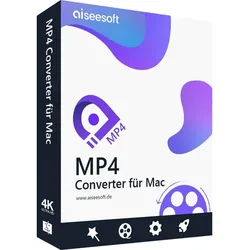
Aiseesoft MP4 Converter MacAiseesoft MP4 Converter für Mac Aiseesoft MP4 Converter für Mac ist ein nützliches Programm. Es kann populäre Videoformate wie AVI, MPEG, WMV, FLV, MKV, MOV, 3GP, usw. ins MP4 Format konvertieren. Abgesehen von der Konvertierung können Sie mit dem MP4 Converter für Mac Ihre Videos bearbeiten. Videos in MP4 umwandeln Alle gängigen Videoformate wie MKV, MOV, AVI, WMV, FLV, M4V und WebM auf Mac in MP4 umwandeln. Tragbare Geräte unterstützen Videos kompatibel mit alle populären Media Player, Phones, Tabllete und tragbare MP4 Player machen. Aiseesoft MP4 Converter für Mac bietet Ihnen die Möglichkeit, Videos in zahlreiche Formate schnell und einfach umzuwandeln. Der ganze Prozess braucht nur drei Schritte: Videos hinzufügen, Ausgabeformat auswählen und auf "Konvertieren" klicken. Videos in alle gängigen Formate in MP4 auf Mac umwandeln Aiseesoft MP4 Converter für Mac kann Videos in MP4, wie z.B. MKV in MP4, AVI in MP4, WMV/FLV/M4V/3GP/WebM/MTS/MXF usw. konvertieren. Auf diese Weise können Sie Ihre Videos mit digitalen Camcorder, Smart Phones, Tablete usw. kompatibel machen. Die neueste Version bietet Ihnen auch die Möglichkeit, HD Videos und 4K Videos einschließlich H.265/HEVC, H.264, MPEG, HD MOV, MPEG2 HD Files, etc. in MP4 umzuwandeln. Außerdem verschiedene MP4 Encoder stehen Ihnen zur Verfügung. Ausgabe für zahlreiche tragbare MP4 Geräte unterstützen Dieser MP4 Converter für Mac bietet Ihnen eine breite Auswahl an gebrauchsfertigen Profilen für beliebte digitale Geräte. Sie können die Ausgabeformate nur nach dem Namen Ihres Geräts auswählen. Unterstützte Geräte einschließt iPhone 7/7Plus, iPhone SE, iPhone 6s/6s Plus, iPad Air, iPad mini, iPod touch, Samsung Galaxy, Google, LG, Sony, HTC usw. Videos bearbeiten Der Mac MP4 Converter hat leistungsfähige Bearbeitungsfunktionen. Sie können die Videoeffekte einschließlich Helligkeit, Kontrast, Sättigung, Lautstärke usw. adjustieren. Für weitere Bearbeitung können Sie auch Videos drehen, Videos schneiden oder zusammenlegen, Wasserzeichen hinzufügen usw. Videos in 3D-Format konvertieren Der MP4 Converter für Mac ermöglicht es Ihnen, 3D-Effekte ins Video hinzufügen. Es gibt fünf Modi: Anaglyph 3D, Nebeneinander(Halbbild) 3D, Nebeneinander(Vollbild) 3D, Oben/Unten(Halbbild) 3D und Oben/Unten(Vollbild) 3D. Videoeffekte der Eingabe und Ausgabe vorschauen, damit Sie die Effekte bequem adjustieren können. Verschiedene Ausgabeparameter stehen Ihnen zur Verfügung. Sie können die Ausgabe selbst definieren. Mit fortschrittlicher Technologie bietet Ihnen der MP4 Converter für Mac schnelle Umwandlungsgeschwindigkeit. Technische Daten von MP4 Converter für Mac Unterstützte Betriebssysteme: Mac OS X 10.7 oder höher Prozessor: 2 GHz Intel/AMD CPU oder schneller RAM: 2 GB RAM oder mehr Internet: Eine gültige Internet-Verbindung für die Aktivierung des Programms.38,95 €*Versand: 0,00 €Sichere Weiterleitung zum Anbieter
-
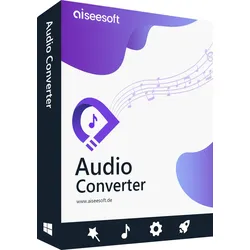
Aiseesoft Audio ConverterAiseesoft Audio Converter Aiseesoft Audio Converter hilft Ihnen, Ihre Lieblingsmusik in fast alle gängigen Audioformate mit hochwertiger Qualität zu konvertieren, wie z.B. FLAC, WAV, AIFF, AU, M4A usw. Video/Audio in meistverwendete Audioformate inkl. MP3, M4A , AAC, WAV, WMA, FLAC u.v.m. konvertieren, oder Audiodateien aus SD/HD Videos ohne Qualitätsverlust extrahieren. Audio extrahieren Audiospuren aus Videodateien extrahieren. Audio konvertieren Vielfältige Audioformate unterstützen. Schnell umwandeln Ultraschnelle Geschwindigkeit anbieten. Audio bearbeiten Audio zusammenfügen, schneiden, und bearbeiten Audiodateien ohne Qualitätsverlust genießen Aiseesoft Audio Converter ist eine leistungsfähige Software, die vielfältige Formate inkl. FLAC, WAV, M4A, AU und AIFF unterstützen kann. Mit diesem Converter können Sie Audiodateien zwischen verschiedenen Formaten verlustfrei umwandeln. Beispielsweise können Sie FLAC in WAV mit nur wenigen Klicks umwandeln, damit Sie das Audio auf Apple-Geräten abspielen können. Tonspuren aus HD Videos extrahieren Dieser wunderbare Audio Converter ermöglicht Ihnen, die Audiospuren aus HD Videos (HD TS, HD MTS, HD M2TS, HD TRP, MPEG2 HD, MPEG4 HD, QuickTime HD und andere HD-Formate) mühelos zu extrahieren. Er bietet Ihnen eine blitzschnelle Geschwindigkeit und hochwertige Qualität bei der Konvertierung. Beispielsweise können Sie ein fach AVI in MP3 umwandeln in nur w enigen Minuten. Darüber hinaus unterstützt Aiseesoft Audio Converter zahlreiche Videoformate inkl. MXF, WMV, MKV, 3GP, MTS, M2TS, TRP, VOB, MJPEG (*.mjpg;*.mjpeg), MPEG (*.mpg;*.mpeg;*.mpeg2;*.vob;*.dat), MPEG4 (*.mp4;*.m4v), MPV, AVI usw. Audiodateien einwandfrei umwandeln Mit diesem Converter können Sie leicht Ihre Musikdateien in andere Audioformate konvertieren. Es unterstützt nahezu alle populären Formate wie z.B. AAC, AIFF Files (*.aif;*.aiff), CUE, FLAC, M4A, MPEG Dateien (*.mp3;*.mp2), Monkey's Audio Dateien (*.ape), Ogg, Raw AC3 Dateien (*.ac3), Real Audio Dateien (*.ra;*.ram), SUN AU Dateien (*.au), WAV und WMA. Mit nur einigen Klicks können Sie einfach Ihre Audiodateien konvertieren, wie z. B. Spotify in MP3 umwandeln und weiter auf Ihrer Player Software genießen. Audio schneiden und zusammenfügen Aiseesoft Audio Converter ermöglicht Ihnen, die Audio des Quellvideos zu bearbeiten, beispielsweise Audio schneiden, um den ungewünschten Teil zu entfernen. Natürlich können Sie mehr Video- und Audiodateien zu einer zusammenfügen, wie z.B. MP3 zusammenfügen. Sie sind noch in der Lage, mit diesem Converter Audio-Effekte einschließlich Abtastrate, Kanäle, und Audio Bitrate nach eigenem Bedarf anzupassen. Die Einstellungen können für weitere Operationen gespeichert werden. Weitere Eigenschaften von Audio Converter Lautstärke anpassen Sie sind in der Lage, die Lautstärke nach Ihrem Bedarf einfach anzupassen. Dateien hinzufügen Sie können eine oder mehrere Audiodateien direkt in den Converter ziehen. Batch-Konvertierung Mit dem Audio Converter können Sie einige Audio/Video-Dateien gleichzeitig umwandeln. Audio-Einstellungen Sie können die Parameter wie Bitrate, Encoder, Kanäle usw. selbst einstellen. Wie verwendet man Audio Converter Schritt 1: Klicken Sie auf "Datei hinzufügen", um die Video/Audio Dateien in den Converter zu importieren. Schritt 2: Klicken Sie auf den "Bearbeiten" Button, um Ihre Dateien nach Ihrem Bedarf anzupassen. Schritt 3: Klicken Sie unten rechts auf "Konvertieren". Nun beginnt der Prozess zur Konvertierung. Audio Converter für Mac Mit dem besten Audio Converter für Mac können Sie Audio/Videodateien in alle gängigen und verlustfreie Audioformate wie MP3, WAV, AAC, M4A, WMA, FLAC usw. in hoher Tonqualität auf Mac konvertieren (MacOS High Sierra und MacOS Mojave werden unterstützt). Audiodateien in MP3, AAC, M4A, AIFF, ALAC, WAV, FLAC und mehr mit hoher Geschwindigkeit und hoher Qualität konvertieren. Darüber hinaus kann dieser Mac Audio Converter Audiospuren aus HD/SD-Video extrahieren und das Audio in Ihr bevorzugtes Audioformat konvertieren. Audio konvertieren Audiodateien in MP3, WAV, AAC, M4A, WMA, FLAC, etc. konvertieren Audio extrahieren Audiospur aus MP4, MOV, AVI, MKV, WMV Videos usw. extrahieren Verlustfreie Umwandlung Audio inkl. FLAV, WAV, AIFF, ALAC und RU verlustfrei umwandeln Multi-Geräte unterstützen Konvertierte Audiodateien sind mit populären Playern kompatibel Video/Audio schneiden Video/Audiodateien in Clips ausschneiden, um unerwünschte Clips zu entfernen. Audioclips zusammenfügen Sie können zwei oder mehr verschiedene Audioclips zu einer zusammenfügen. Audioeffekte anpassen Sie können Audio Lautstärke Ihrem Bedarf zufolge anpassen, damit Sie Musik bequem genießen. Ausgabeparameter definieren Audio Encoder, Kanäle, Bitrate, und Abtastrate frei einstellen und definieren. Audio in andere Audioformate umwandeln Diese professionelle Anwendung zur Konvertierung von Audiodateien ist auf die Bedürfnisse aller Audiobenutzer und Musikfans zugeschnitten. Es unterst...19,95 €*Versand: 0,00 €Sichere Weiterleitung zum Anbieter
-
Aiseesoft 4K ConverterAiseesoft 4K Converter Aiseesoft 4K Converter ist die beste 4K Converter Software, mit der Sie 4K Videos in 1080p, 720p HD und SD Videos konvertieren oder 4K Video von einem Format in andere populären 4K Videoformate umwandeln können. Sie können Ihre Videos zwischen verschiedenen Formate inkl. 4K, 1080p, 720 HD und SD sicher und schnell umwandeln, um Videos auf mehreren Geräten abzuspielen. 4K Video in 1080p, 720 HD oder SD Video konvertieren 4K Videos von 1080p, 720p HD oder SD Videos auf mehreren Geräten wie HD TVs, Mac, PC, iPhone, iPad, Android Phone, Tablets und PSP zum Genießen konvertieren. 4K Video in andere Formate umwandeln 4K Filme oder Videoclips von einem Format auf ein anderes sicher und schnell konvertieren. Der 4K Converter unterstützt 4K Formate wie MP4, MKV, FLV, AVI, TS und WebM. Effizienter und zuverlässiger 4K Video Converter Dieser Converter bietet 30x schnellere Geschwindigkeit und 100% sichere Konvertierung, was Ihnen Spaß bei der Umwandlung bringt. Genießen Sie die konvertierten Videos auf entsprechenden Geräten. 4K Video von/in 1080p, 720p HD oder SD Video konvertieren Zurzeit unterstützen die meisten Abspielgeräte wie TVs, mobile Phones und Tablets 1080p HD Videos. Wenn Sie 4K Filme heruntergeladen haben und sie auf 1080p TV wiedergeben möchten, was sollen Sie tun? Aiseesoft 4K Converter ist der beste Video Converter dafür. Er kann 4K Videos in 1080p, 720p HD oder SD Videos konvertieren. Damit können Sie diese umgewandelten Videos auf mehreren Geräten wie HD TVs, tragbaren Phones und Tablets genießen. Sie sind auch in der Lage, HD/SD Videos in 4K zu hochskalieren. 4K Videoformat Ihrem Bedarf zufolge verändern Mithilfe der aktuellen 4K Kodierungs- und Dekodierungstechnologie erlaubt Aiseesoft 4K Video Converter, 4K Videoformat in andere Formate, die von 4K TV unterstützt werden, zu konvertieren. Er erlaubt Ihnen, das Format Ihres 4K Videos Ihrem Bedarf zufolge zu verändern. Die Ausgabeformate sind vielfältig inkl. 4K MP4, 4K MKV, 4K AVI, 4K FLV, 4K TS, 4K WebM usw. 4K Video für den besten Effekt bearbeiten Haben Sie die wunderbaren Momente im Alltag mit 4K Camcorder aufgenommen? Möchten Sie Ihr eigenes 4K Video erstellen? Aiseesoft 4K Converter kann Ihnen dabei helfen. Ähnlich wie andere 4K Konverter befähigt dieser Converter, 4K Videos mit dem exzellten eingebautenen Video Editor zu bearbeiten. Sie können Ihre 4K Videos durch die Funktionen wie Schneiden, Drehen, Justieren der Videoeffekte wie Helligkeit und Kontrast, Umwandlung vom 2D Video zu 3D, Zusammenfügen des Videoclips, Hinzufügen des Wasserzeichens bearbeiten. Schnelle Konvertierung des 4K Videos Allgemein bekannt ist die Dateigröße des 4K Videos größer als HD Video. Sie können sich daran vorstellen, dass es lang dauert, 4K Videos in 1080p, 720p HD oder SD Videos zu konvertieren. Allerdings bietet der Aiseesoft 4K Converter Ihnen 30x schnellere Konvertierungsgeschwindigkeit. Außdem können Sie auch mehrere 4K Videos gleichzeitig umwandeln. Kurz gesagt, Aiseesoft 4K Converter ist eine sehr effiziente Video Converter Software. Video in 4K hochskalieren 1080p, 720p HD oder SD Video in 4K durch Hochskalierung konvertieren. Batch-Konvertierung Zwei oder mehr 4K Videodateien gleichzeitig umwandeln, was die Effizient erhöht. 2D in 3D umwandeln 3D Effekte in Ihre 3D 4K Filme hinzufügen, was Ihre 4K Videos mehr lebendig macht. Snapshot aufnehmen Snapshot von 4K Videos aufnehmen und dies auf PC abspeichern. Wie verwendet man 4K Converter Schritt 1: Klicken Sie auf "Datei hinzufügen" , um Ihre 4K oder HD/SD Videos zu laden. Schritt 2: Klicken Sie auf "Profil" und wählen Sie Ihre gewünschten Ausgabeformate. Schritt 3: Schließlich klicken Sie auf "Konvertieren" . Nun beginnt die Umwandlung sofort. 4K Converter für Mac Der beste 4K Converter zur Konvertierung von 4K in 1080p HD und SD auf Mac Schlüsselfunktionen von Aiseesoft 4K Converter für Mac Mit diesem Mac 4K Converter können Sie 4K Videos in 1080p/720p für mehr tragbare Geräte umwandeln und weiter abspielen. Sie sind noch in der Lage, 4K Videos in andere 4K-Formate einschließlich 4K MP4, 4K AVI, 4K MKV usw. zu konvertieren. 4K in HD/SD umwandeln Sie können 4K in 1080p/720p einfach auf Mac umwandeln, damit Sie die Videos auf mehr Geräte abspielen können, inkl. Mac, HD TV, iPhone, iPad, Android-Handy usw. 4K-Formate konvertieren Dieser 4K Converter unterstützt 6 Typen 4K-Formate: 4K MP4, 4K TS, 4K AVI, 4K FLV, 4K MKV und 4K WebM. Sie können Ihre 4K Videos in andere gewünschten Formate konvertieren. 4K-Videos auf Mac bearbeiten Mit intergierten Bearbeitungsfunktionen können Sie Helligkeit, Kontrast, Sättigung, Farbton des 4K Videos einstellen, Videos schneiden und zusammenfügen usw. 3D-Funktionen anbieten Aiseesoft 4K Converter für Mac ermöglicht Ihnen, Ihre 4K Videos mit starken 3D-Funktionen zu bearbeiten und zu konvertieren, damit Sie bessere Bilderlebnisse erhalten können. 4K-Videos ins HD/SD-Format zur Wiedergabe auf mehr Geräten umwandeln Diese...29,95 €*Versand: 0,00 €Sichere Weiterleitung zum Anbieter
-
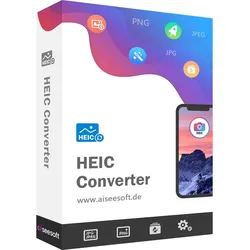
Aiseesoft HEIC ConverterHEIC Converter Eine professionelle Desktop-App für Windows und Mac ermöglicht Ihnen, iPhone Fotos von HEIC zu JPG und PNG mit originaler Qualität zu konvertieren. Mit iOS 13 HEIF-Format kompatibel HEIC in JPG/PNG schnell umwandeln HEIF (.heic) ist das neue Bildformat in Apples iOS 11. HEIF speichert Bilder in besserer Qualität bei höherer Komprimierung ab, und wird die Nachfolge vom JPEG-Format genannt. Aber die Fotos im HEIF-Format (.heic) lassen sich nicht in alten iOS-Geräten öffnen, und werden nicht von vielen Programmen unterstützt. JPG und PNG sind noch die häufig verwendeten Bildformate. Aiseesoft HEIC Converter hilft Ihnen, das Problem mit der Kompatibilität von HEIC-Fotos zu lösen. Mit dieser Software können Sie schnell und leicht HEIF-Bilder (.heic) zu JPG und PNG mit hoher Qualität konvertieren. HEIC vs. JPG vs. PNG In iOS 11 kündigt Apple das HEIF-Format (.heic) an, das das JPEG-Bildformat ersetzt. Was ist HEIF und ist das neue Bildformat besser als JPG und PNG? HEIC ist die Dateiendung des neuen HEIF-Bildformats, das Apple im iOS 11 eingefügt haben. HEIF seht für High Efficiency Image Format. Wie der Name schon sagt, bietet das HEIF-Format eine rationellere Methode, Bilddateien zu speichern. HEIF verwendet fortschrittlichere und modernere Kompressions-Algorithmen. Die Fotos vom iPhone X und iPhone 8/8 Plus werden als .heic in kleinerer Dateigröße gespeichert, und bleiben eine höhere Bildqualität. JPG ist eine Dateiendung der Fotos, die im JPEG-Format gespeichert sind. Die Bezeichnung "JPEG" geht auf das Gremium Joint Photographic Experts Group zurück. JPG ist ein weltweit verbreitetes Standard-Bildformat für Fotografien und Internet. JPEG komprimiert Bilddaten durch das Reduzieren von Bildabschnitten. Deshalb ist JPG nicht ideal für professionelle Fotografen. PNG steht für Portable Network Graphics. Es wurde als Alternative zu GIF entwickelt. PNG ist ein universelles, vom World Wide Web Consortium (W3C) anerkanntes Grafikformat für Rastergrafiken mit verlustfreier Datenkompression. PNG unterstützt neben unterschiedlichen Farbtiefen auch Transparenz per Alphakanal. Was kann HEIC Converter tun Können Sie HEIC-Fotos, die vom iPhone X geschossen sind, nicht auf dem PC öffnen? Haben Sie Probleme wegen der Kompatibilität vom HEIF-Format? Mit dem HEIC Converter können Sie schnell die Bilder und Fotos vom HEIF (.heic) in JPG (.jpg) und PNG umwandeln. Die EXIF-Daten werden nach der Konvertierung nicht verloren gehen. Vor der Konvertierung können Sie die Qualität der Bilder einstellen, und die gewünschten Effekte bekommen. Der HEIC Converter ermöglicht Ihnen, mehrere HEIC-Dateien gleichzeitig konvertieren, damit Sie viel Zeit sparen können. Das Tool ist ganz einfach zu bedienen, und macht, was es verspricht. HEIC in JPG umwandeln JPG ist das meistverwendete Bildformat für verschiedene Plattforme und Programme. HEIC zu PNG konvertieren PNG ist ein verlustfreies Grafikformat und unterstützt unterschiedliche Farbtiefen. Mehrere HEIC-Dateien gleichzeitig konvertieren Der HEIC Converter wandelt mehrere Fotos vom HEIC zu JPG/PNG auf einmal um. Qualität des Bildes anpassen Vor der Umwandlung der HEIC-Bilder können Sie die Qualität des Bildes anpassen. Einfach zu bedienen Mit einem Klick können Sie Ihre HEIC-Dateien ins gewünschte Format umwandeln. Hohe Geschwindigkeit Die Software ermöglicht Ihnen, HEIC-Bilder in kürzester Zeit in JPEG und PNG zu konvertieren. Wie kann man HEIC in JPG/PNG umwandeln Schritt 1 : Downloaden und installieren Sie den HEIC Converter. Möchten Sie die HEIC-Fotos im iPhone konvertieren, verbinden Sie zuerst Ihr iPhone mit dem Computer über ein USB-Kabel. Schritt 2 : Klicken Sie auf den Button "Hinzufügen", und wählen Sie die HEIC-Dateien in Ihrem iPhone aus. Sie können auch die HEIC-Dateien direkt ins Programm ziehen und hinzufügen. Schritt 3 : Alle HEIC-Dateien werden in der Dateiliste aufgelistet. Wählen Sie die gewünschten Dateien für die Umwandlung aus. Schritt 4 : Wählen Sie ein Ausgabeformat (JPG oder PNG) aus. Und entscheiden Sie, ob Sie die EXIF-Daten behalten wollen. Schritt 5 : Klicken Sie auf den Button "Konvertieren", um die HEIC-Dateien zu JPG oder PNG umzuwandeln. Schritt 6 : Nachdem der Konvertierungsvorgang abgeschlossen ist, können Sie die umgewandelten Fotos finden. Technische Daten von HEIC Converter Unterstützte Betriebssysteme: Windows 10, Windows 8.1, Windows 8, Windows 7, Windows Vista, Windows XP (SP2 oder später) Mac OS X 10.7 oder höher (inkl. macOS 10.15 Catalina) CPU: 1 GHz oder schneller Festplattenspeicher: 50 MB und mehr RAM: 256 MB oder mehr, 1024MB empfohlen34,95 €*Versand: 0,00 €Sichere Weiterleitung zum Anbieter

-
Lädt der Free YouTube MP3 Converter nur MP4-Dateien herunter?
Nein, der Free YouTube MP3 Converter lädt keine MP4-Dateien herunter. Wie der Name schon sagt, konvertiert er YouTube-Videos in das MP3-Format, sodass du nur die Audiospur des Videos herunterladen kannst. **
-
Wann Whey Protein Shake trinken?
Wann Whey Protein Shake trinken? **
-
Wie kann ich eine prproj-Datei in mp4 konvertieren, ohne einen Media Converter zu verwenden?
Um eine prproj-Datei in mp4 zu konvertieren, ohne einen Media Converter zu verwenden, kannst du die Adobe Premiere Pro Software verwenden. Öffne einfach die prproj-Datei in Premiere Pro, wähle den gewünschten Exportformat (mp4) und die Einstellungen aus und exportiere das Projekt als mp4-Datei. **
-
Ist Whey Protein tierisches Eiweiß?
Ist Whey Protein tierisches Eiweiß? Ja, Whey Protein wird aus Milch gewonnen, was ein tierisches Produkt ist. Es wird während des Käseherstellungsprozesses als Nebenprodukt gewonnen. Whey Protein enthält alle neun essentiellen Aminosäuren und ist eine beliebte Proteinquelle für Sportler und Fitness-Enthusiasten. Es ist leicht verdaulich und wird schnell vom Körper aufgenommen, was es zu einer effektiven Nahrungsquelle für den Muskelaufbau macht. Veganer und Menschen mit Laktoseintoleranz können auf pflanzliche Alternativen wie Soja-, Erbsen- oder Reisprotein zurückgreifen. **

Welchen Protein Shake für Muskelaufbau?
Welchen Protein Shake für Muskelaufbau empfehlen Sie? Es gibt verschiedene Arten von Proteinshakes wie Whey, Casein, Soja oder pflanzliche Proteine. Jede Art hat unterschiedliche Eigenschaften und Vorteile für den Muskelaufbau. Es ist wichtig, den richtigen Proteinshake basierend auf den individuellen Bedürfnissen, Allergien und Zielen auszuwählen. Einige Faktoren, die berücksichtigt werden sollten, sind die Proteinquelle, die Menge an Protein pro Portion, der Geschmack und die Verträglichkeit. Hast du bereits Erfahrungen mit Proteinshakes gemacht oder benötigst du weitere Informationen, um eine Entscheidung zu treffen? **
Gibt es einen Converter, mit dem man eine IFO-Datei in eine MP4-Datei umwandeln kann?
Ja, es gibt verschiedene Converter-Programme, mit denen man eine IFO-Datei in eine MP4-Datei umwandeln kann. Einige beliebte Optionen sind Handbrake, Freemake Video Converter und Any Video Converter. Diese Programme ermöglichen es, die IFO-Datei zu öffnen und sie in das MP4-Format zu konvertieren, das auf den meisten Geräten und Plattformen abspielbar ist. **
Top-Angebote
Produkte zum Begriff Aiseesoft-MP4-Converter-Suit:
-
Aiseesoft MP4 Converter SuitAiseesoft MP4 Converter Suite ? Ihre umfassende Lösung zur Konvertierung und Bearbeitung von Videos in das MP4-Format In der heutigen digitalen Welt ist das MP4-Format eines der am häufigsten verwendeten Videoformate. Es bietet eine hervorragende Qualität bei einer vergleichsweise geringen Dateigröße und wird von nahezu allen Geräten und Plattformen unterstützt. Um Videos in das MP4-Format zu konvertieren und zu bearbeiten, benötigen Sie eine zuverlässige und leistungsstarke Software. Die Aiseesoft MP4 Converter Suite bietet genau diese Lösung. Diese umfassende Software stellt sicher, dass Ihre Videos in höchster Qualität konvertiert und für jede Anwendung optimiert werden können. Was ist die Aiseesoft MP4 Converter Suite? Die Aiseesoft MP4 Converter Suite ist eine professionelle Softwarelösung, die speziell entwickelt wurde, um Videos in das MP4-Format zu konvertieren und zu bearbeit...65,95 €*Versand: 0,00 €Sichere Weiterleitung zum Anbieter
-
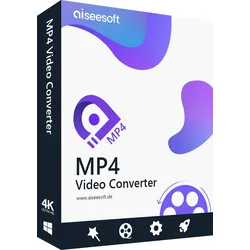
Aiseesoft MP4 Video ConverterAiseesoft MP4 Video Converter - Einfach der beste Weg, um jede Videodatei in das beliebte MP4-Format zu konvertieren, das von digitalen Camcordern, Smartphones, Tablets und Video-Sharing-Websites verwendet wird. Konvertieren Sie beliebte Videoformate in MP4 Konvertieren Sie beliebige Videoformate wie MOV, FLV, AVI, WMV usw. in und aus MP4 mit hoher Bild- und Tonqualität. Unterstützt 4K MP4 Konvertierung Unterstützt die Konvertierung von MP4-Videos in 480p, 720p, 1080p in das 4K MP4-Format oder die Konvertierung von 4K MP4-, TS-, MKV-, AVI-, FLV- und WebM-Videos in andere 4K-Formate. Professionelle Bearbeitungs- und Verbesserungsfunktion Nehmen Sie mit den vielseitigen Videobearbeitungsfunktionen mühelos Anpassungen am Ausgabevideo vor. Konvertieren Sie Videodateien in das MP4-Format (unterstützt 4K MP4 Konvertierung) Mit dem Aiseesoft MP4 Converter war es noch nie so einfach, Videodateien im WMV-, MOV-, FLV-, MKV- und anderen Videoformaten in das MP4-Format zu konvertieren, ein weithin akzeptiertes Format, das auf den meisten elektronischen Geräten funktioniert. Es stehen verschiedene MP4-Kodierungsformate zur Verfügung, darunter HD MPEG-4 Video (*.mp4), HD H.264/MPEG-4 AVC Video (*.mp4), Samsung Galaxy Note 3 (*.mp4), iPhone 11 Pro Max/11 Pro/11/XS/XS Max/XR/X/8/8 Plus/7/7 Plus/6/6 Plus H.264 HD Video (*.mp4), YouTube HD Video (*.mp4), und mehr. Extrahieren einer Audiospur aus einer Videodatei mit Aiseesoft MP4 Video Converter Neben der Konvertierung von Videodateien in das MP4-Format ist eine der netten Funktionen dieses MP4-Konverters, dass Sie ganz einfach Audiospuren aus Ihren Videodateien extrahieren und sie unter einer Reihe von Standard-Audioformaten wie MP3, OGG, M4A, AAC, AC3, AIFF, AMR, AU, MP2, DTS, M4R, M4B und MKA speichern können. Audiospuren können auch unter einem verlustfreien Audioformat wie FLAC, ALAC, WAV und WMA gespeichert werden. MP4 Converter wandelt auch Audiodateien von einem Format in ein anderes um. Eine große Auswahl an Videoformaten für Ihre Geräte Aiseesoft MP4 Video Converter bietet eine große Auswahl an gebrauchsfertigen Profilen für die meisten gängigen digitalen Geräte, so dass Sie das Ausgabevideoformat einfach durch Auswahl des Gerätenamens auswählen können. Zu den unterstützten Geräten gehören iPhone 11 Pro Max/11 Pro/11/XS/XS Max/XR, iPhoneX, iPhone8/8 Plus, iPhone7/7 Plus, iPhone SE, iPhone 6, iPhone 6 Plus, iPad Air Pro, iPad mini 4, PS4, Xbox One, Samsung Galaxy Note 3, Samsung Galaxy S4 und mehr. Aiseesoft MP4 Video Converter hat ein leistungsstarke Videobearbeitung und Verbesserungsfunktion Mit dem Aiseesoft MP4 Video Converter können Sie ganz einfach Helligkeit, Sättigung, Kontrast, Farbton und Lautstärke von Videos anpassen. Die "Deinterlacing"-Funktion wandelt ein Zeilensprungvideo in ein qualitativ hochwertigeres progressives Video um. Die intuitive Benutzeroberfläche erleichtert das Zusammenfügen mehrerer Videos, das Trimmen der Videolänge, das Zuschneiden von Videoframes und das Hinzufügen von Bild- oder Textwasserzeichen zum fertigen Ausgabevideo. Mit den neuesten Verbesserungsfunktionen können Sie außerdem die Auflösung hochskalieren, Videorauschen entfernen, Videoverwacklungen reduzieren und vieles mehr. Vorschau vor der Konvertierung Sehen Sie sich den Videoeffekt vor der Konvertierung von MP4-Videos in der Vorschau an und machen Sie während der Wiedergabe bequem einen Schnappschuss Definieren Sie die Ausgabeparameter Passen Sie die Ausgabeparameter an, indem Sie Video-Encoder, Bildrate, Video-Bitrate, Auflösung usw. ändern. Hohe Konvertierungsgeschwindigkeit Hohe Konvertierungsgeschwindigkeit dank AMD APP und NVIDIA® CUDATM Technologie. Batch-Konvertierung von Videos Konvertieren Sie zwei oder mehr Videos gleichzeitig schnell und reibungslos in MP4. Systemvoraussetzungen für MP4 Video Converter WIndows Unterstützte Betriebssysteme: Windows 11, Windows 10, Windows 8.1, Windows 8, Windows 7, Windows Vista, Windows XP (SP2 oder höher) CPU: 1GHz Intel/AMD CPU oder höher RAM: 1G RAM oder mehr Unterstützte Eingangsdateiformate 4K UHD Videoformate MP4, TS, MKV, AVI, FLV, WebM, MOV, MXF, AVI 4K UHD Verschlüsselung H.265/HEVC, H.264, MPEG, XviD, VP8, VP9 Video 3GP (*.3gp;*.3g2), AVI, DV-Dateien (*.dv;*.dif), Flash-Dateien (*.flv;*.swf;*.f4v), MOD, MJPEG (*.mjpg;*.mjpeg), MKV, MPEG (*.mpg;*.mpeg;*.mpeg2;*.vob;*.dat), MPEG4 (*. mp4;*.m4v), MPV, QuickTime Dateien (*.qt;*.mov), Real Media Dateien (*.rm;*.rmvb), TOD, Video Transport Stream Dateien (*.ts;*.trp;*.tp), Windows Media Dateien (*.wmv;*.asf) HD-Video MPEG2 HD-Dateien (*.mpg;*.mpeg), MPEG4 HD-Dateien (*.mp4), QuickTime HD-Dateien (*.mov), WMV HD-Videodateien (*.wmv), HD TS, HD MTS, HD M2TS, HD TRP, HD TP Audio AAC, AIFF-Dateien (*.aif;*.aiff), CUE, FLAC, M4A, MPEG-Dateien (*.mp3;*.mp2), Monkey's Audio-Dateien (*.ape), Ogg, Raw AC3-Dateien (*.ac3), Real Audio-Dateien (*.ra;*.ram), SUN AU-Dateien (*.au), WAV, WMA Unterstützte Ausgabedateiformate Video 3GP, 3G2, AVI, DivX Video (*.avi), FLV, ...45,95 €*Versand: 0,00 €Sichere Weiterleitung zum Anbieter
-
Aiseesoft MP4 Converter MacAiseesoft MP4 Converter für Mac Aiseesoft MP4 Converter für Mac ist ein nützliches Programm. Es kann populäre Videoformate wie AVI, MPEG, WMV, FLV, MKV, MOV, 3GP, usw. ins MP4 Format konvertieren. Abgesehen von der Konvertierung können Sie mit dem MP4 Converter für Mac Ihre Videos bearbeiten. Videos in MP4 umwandeln Alle gängigen Videoformate wie MKV, MOV, AVI, WMV, FLV, M4V und WebM auf Mac in MP4 umwandeln. Tragbare Geräte unterstützen Videos kompatibel mit alle populären Media Player, Phones, Tabllete und tragbare MP4 Player machen. Aiseesoft MP4 Converter für Mac bietet Ihnen die Möglichkeit, Videos in zahlreiche Formate schnell und einfach umzuwandeln. Der ganze Prozess braucht nur drei Schritte: Videos hinzufügen, Ausgabeformat auswählen und auf "Konvertieren" klicken. Videos in alle gängigen Formate in MP4 auf Mac umwandeln Aiseesoft MP4 Converter für Mac kann Videos in MP4, wie z.B. MKV in MP4, AVI in MP4, WMV/FLV/M4V/3GP/WebM/MTS/MXF usw. konvertieren. Auf diese Weise können Sie Ihre Videos mit digitalen Camcorder, Smart Phones, Tablete usw. kompatibel machen. Die neueste Version bietet Ihnen auch die Möglichkeit, HD Videos und 4K Videos einschließlich H.265/HEVC, H.264, MPEG, HD MOV, MPEG2 HD Files, etc. in MP4 umzuwandeln. Außerdem verschiedene MP4 Encoder stehen Ihnen zur Verfügung. Ausgabe für zahlreiche tragbare MP4 Geräte unterstützen Dieser MP4 Converter für Mac bietet Ihnen eine breite Auswahl an gebrauchsfertigen Profilen für beliebte digitale Geräte. Sie können die Ausgabeformate nur nach dem Namen Ihres Geräts auswählen. Unterstützte Geräte einschließt iPhone 7/7Plus, iPhone SE, iPhone 6s/6s Plus, iPad Air, iPad mini, iPod touch, Samsung Galaxy, Google, LG, Sony, HTC usw. Videos bearbeiten Der Mac MP4 Converter hat leistungsfähige Bearbeitungsfunktionen. Sie können die Videoeffekte einschließlich Helligkeit, Kontrast, Sättigung, Lautstärke usw. adjustieren. Für weitere Bearbeitung können Sie auch Videos drehen, Videos schneiden oder zusammenlegen, Wasserzeichen hinzufügen usw. Videos in 3D-Format konvertieren Der MP4 Converter für Mac ermöglicht es Ihnen, 3D-Effekte ins Video hinzufügen. Es gibt fünf Modi: Anaglyph 3D, Nebeneinander(Halbbild) 3D, Nebeneinander(Vollbild) 3D, Oben/Unten(Halbbild) 3D und Oben/Unten(Vollbild) 3D. Videoeffekte der Eingabe und Ausgabe vorschauen, damit Sie die Effekte bequem adjustieren können. Verschiedene Ausgabeparameter stehen Ihnen zur Verfügung. Sie können die Ausgabe selbst definieren. Mit fortschrittlicher Technologie bietet Ihnen der MP4 Converter für Mac schnelle Umwandlungsgeschwindigkeit. Technische Daten von MP4 Converter für Mac Unterstützte Betriebssysteme: Mac OS X 10.7 oder höher Prozessor: 2 GHz Intel/AMD CPU oder schneller RAM: 2 GB RAM oder mehr Internet: Eine gültige Internet-Verbindung für die Aktivierung des Programms.38,95 €*Versand: 0,00 €Sichere Weiterleitung zum Anbieter
-
Aiseesoft Audio ConverterAiseesoft Audio Converter Aiseesoft Audio Converter hilft Ihnen, Ihre Lieblingsmusik in fast alle gängigen Audioformate mit hochwertiger Qualität zu konvertieren, wie z.B. FLAC, WAV, AIFF, AU, M4A usw. Video/Audio in meistverwendete Audioformate inkl. MP3, M4A , AAC, WAV, WMA, FLAC u.v.m. konvertieren, oder Audiodateien aus SD/HD Videos ohne Qualitätsverlust extrahieren. Audio extrahieren Audiospuren aus Videodateien extrahieren. Audio konvertieren Vielfältige Audioformate unterstützen. Schnell umwandeln Ultraschnelle Geschwindigkeit anbieten. Audio bearbeiten Audio zusammenfügen, schneiden, und bearbeiten Audiodateien ohne Qualitätsverlust genießen Aiseesoft Audio Converter ist eine leistungsfähige Software, die vielfältige Formate inkl. FLAC, WAV, M4A, AU und AIFF unterstützen kann. Mit diesem Converter können Sie Audiodateien zwischen verschiedenen Formaten verlustfrei umwandeln. Beispielsweise können Sie FLAC in WAV mit nur wenigen Klicks umwandeln, damit Sie das Audio auf Apple-Geräten abspielen können. Tonspuren aus HD Videos extrahieren Dieser wunderbare Audio Converter ermöglicht Ihnen, die Audiospuren aus HD Videos (HD TS, HD MTS, HD M2TS, HD TRP, MPEG2 HD, MPEG4 HD, QuickTime HD und andere HD-Formate) mühelos zu extrahieren. Er bietet Ihnen eine blitzschnelle Geschwindigkeit und hochwertige Qualität bei der Konvertierung. Beispielsweise können Sie ein fach AVI in MP3 umwandeln in nur w enigen Minuten. Darüber hinaus unterstützt Aiseesoft Audio Converter zahlreiche Videoformate inkl. MXF, WMV, MKV, 3GP, MTS, M2TS, TRP, VOB, MJPEG (*.mjpg;*.mjpeg), MPEG (*.mpg;*.mpeg;*.mpeg2;*.vob;*.dat), MPEG4 (*.mp4;*.m4v), MPV, AVI usw. Audiodateien einwandfrei umwandeln Mit diesem Converter können Sie leicht Ihre Musikdateien in andere Audioformate konvertieren. Es unterstützt nahezu alle populären Formate wie z.B. AAC, AIFF Files (*.aif;*.aiff), CUE, FLAC, M4A, MPEG Dateien (*.mp3;*.mp2), Monkey's Audio Dateien (*.ape), Ogg, Raw AC3 Dateien (*.ac3), Real Audio Dateien (*.ra;*.ram), SUN AU Dateien (*.au), WAV und WMA. Mit nur einigen Klicks können Sie einfach Ihre Audiodateien konvertieren, wie z. B. Spotify in MP3 umwandeln und weiter auf Ihrer Player Software genießen. Audio schneiden und zusammenfügen Aiseesoft Audio Converter ermöglicht Ihnen, die Audio des Quellvideos zu bearbeiten, beispielsweise Audio schneiden, um den ungewünschten Teil zu entfernen. Natürlich können Sie mehr Video- und Audiodateien zu einer zusammenfügen, wie z.B. MP3 zusammenfügen. Sie sind noch in der Lage, mit diesem Converter Audio-Effekte einschließlich Abtastrate, Kanäle, und Audio Bitrate nach eigenem Bedarf anzupassen. Die Einstellungen können für weitere Operationen gespeichert werden. Weitere Eigenschaften von Audio Converter Lautstärke anpassen Sie sind in der Lage, die Lautstärke nach Ihrem Bedarf einfach anzupassen. Dateien hinzufügen Sie können eine oder mehrere Audiodateien direkt in den Converter ziehen. Batch-Konvertierung Mit dem Audio Converter können Sie einige Audio/Video-Dateien gleichzeitig umwandeln. Audio-Einstellungen Sie können die Parameter wie Bitrate, Encoder, Kanäle usw. selbst einstellen. Wie verwendet man Audio Converter Schritt 1: Klicken Sie auf "Datei hinzufügen", um die Video/Audio Dateien in den Converter zu importieren. Schritt 2: Klicken Sie auf den "Bearbeiten" Button, um Ihre Dateien nach Ihrem Bedarf anzupassen. Schritt 3: Klicken Sie unten rechts auf "Konvertieren". Nun beginnt der Prozess zur Konvertierung. Audio Converter für Mac Mit dem besten Audio Converter für Mac können Sie Audio/Videodateien in alle gängigen und verlustfreie Audioformate wie MP3, WAV, AAC, M4A, WMA, FLAC usw. in hoher Tonqualität auf Mac konvertieren (MacOS High Sierra und MacOS Mojave werden unterstützt). Audiodateien in MP3, AAC, M4A, AIFF, ALAC, WAV, FLAC und mehr mit hoher Geschwindigkeit und hoher Qualität konvertieren. Darüber hinaus kann dieser Mac Audio Converter Audiospuren aus HD/SD-Video extrahieren und das Audio in Ihr bevorzugtes Audioformat konvertieren. Audio konvertieren Audiodateien in MP3, WAV, AAC, M4A, WMA, FLAC, etc. konvertieren Audio extrahieren Audiospur aus MP4, MOV, AVI, MKV, WMV Videos usw. extrahieren Verlustfreie Umwandlung Audio inkl. FLAV, WAV, AIFF, ALAC und RU verlustfrei umwandeln Multi-Geräte unterstützen Konvertierte Audiodateien sind mit populären Playern kompatibel Video/Audio schneiden Video/Audiodateien in Clips ausschneiden, um unerwünschte Clips zu entfernen. Audioclips zusammenfügen Sie können zwei oder mehr verschiedene Audioclips zu einer zusammenfügen. Audioeffekte anpassen Sie können Audio Lautstärke Ihrem Bedarf zufolge anpassen, damit Sie Musik bequem genießen. Ausgabeparameter definieren Audio Encoder, Kanäle, Bitrate, und Abtastrate frei einstellen und definieren. Audio in andere Audioformate umwandeln Diese professionelle Anwendung zur Konvertierung von Audiodateien ist auf die Bedürfnisse aller Audiobenutzer und Musikfans zugeschnitten. Es unterst...19,95 €*Versand: 0,00 €Sichere Weiterleitung zum Anbieter
-
Wie erstelle ich einen HTML MP3/MP4 Converter?
Um einen HTML MP3/MP4 Converter zu erstellen, benötigst du grundlegende Kenntnisse in HTML, CSS und JavaScript. Du kannst HTML5-Audio- und Video-Tags verwenden, um die Dateien anzuzeigen und abzuspielen. Um die Dateien zu konvertieren, kannst du JavaScript verwenden, um die ausgewählte Datei zu lesen, sie in das gewünschte Format umzuwandeln und dann zum Download anzubieten. Es gibt auch verschiedene JavaScript-Bibliotheken, die dir bei der Konvertierung helfen können, wie z.B. FFmpeg.js. **
-
Welcher ist ein guter MP4 zu MP3 Converter?
Ein guter MP4 zu MP3 Converter ist der "Freemake Video Converter". Er ist einfach zu bedienen, unterstützt eine Vielzahl von Videoformaten und bietet eine hohe Qualität bei der Konvertierung von MP4 zu MP3. Eine weitere gute Option ist der "Any Video Converter", der ebenfalls benutzerfreundlich ist und eine schnelle Konvertierung ermöglicht. **
-
Lädt der Free YouTube MP3 Converter nur MP4-Dateien herunter?
Nein, der Free YouTube MP3 Converter lädt keine MP4-Dateien herunter. Wie der Name schon sagt, konvertiert er YouTube-Videos in das MP3-Format, sodass du nur die Audiospur des Videos herunterladen kannst. **
-
Wann Whey Protein Shake trinken?
Wann Whey Protein Shake trinken? **
Ähnliche Suchbegriffe für Aiseesoft-MP4-Converter-Suit
-
Aiseesoft 4K ConverterAiseesoft 4K Converter Aiseesoft 4K Converter ist die beste 4K Converter Software, mit der Sie 4K Videos in 1080p, 720p HD und SD Videos konvertieren oder 4K Video von einem Format in andere populären 4K Videoformate umwandeln können. Sie können Ihre Videos zwischen verschiedenen Formate inkl. 4K, 1080p, 720 HD und SD sicher und schnell umwandeln, um Videos auf mehreren Geräten abzuspielen. 4K Video in 1080p, 720 HD oder SD Video konvertieren 4K Videos von 1080p, 720p HD oder SD Videos auf mehreren Geräten wie HD TVs, Mac, PC, iPhone, iPad, Android Phone, Tablets und PSP zum Genießen konvertieren. 4K Video in andere Formate umwandeln 4K Filme oder Videoclips von einem Format auf ein anderes sicher und schnell konvertieren. Der 4K Converter unterstützt 4K Formate wie MP4, MKV, FLV, AVI, TS und WebM. Effizienter und zuverlässiger 4K Video Converter Dieser Converter bietet 30x schnellere Geschwindigkeit und 100% sichere Konvertierung, was Ihnen Spaß bei der Umwandlung bringt. Genießen Sie die konvertierten Videos auf entsprechenden Geräten. 4K Video von/in 1080p, 720p HD oder SD Video konvertieren Zurzeit unterstützen die meisten Abspielgeräte wie TVs, mobile Phones und Tablets 1080p HD Videos. Wenn Sie 4K Filme heruntergeladen haben und sie auf 1080p TV wiedergeben möchten, was sollen Sie tun? Aiseesoft 4K Converter ist der beste Video Converter dafür. Er kann 4K Videos in 1080p, 720p HD oder SD Videos konvertieren. Damit können Sie diese umgewandelten Videos auf mehreren Geräten wie HD TVs, tragbaren Phones und Tablets genießen. Sie sind auch in der Lage, HD/SD Videos in 4K zu hochskalieren. 4K Videoformat Ihrem Bedarf zufolge verändern Mithilfe der aktuellen 4K Kodierungs- und Dekodierungstechnologie erlaubt Aiseesoft 4K Video Converter, 4K Videoformat in andere Formate, die von 4K TV unterstützt werden, zu konvertieren. Er erlaubt Ihnen, das Format Ihres 4K Videos Ihrem Bedarf zufolge zu verändern. Die Ausgabeformate sind vielfältig inkl. 4K MP4, 4K MKV, 4K AVI, 4K FLV, 4K TS, 4K WebM usw. 4K Video für den besten Effekt bearbeiten Haben Sie die wunderbaren Momente im Alltag mit 4K Camcorder aufgenommen? Möchten Sie Ihr eigenes 4K Video erstellen? Aiseesoft 4K Converter kann Ihnen dabei helfen. Ähnlich wie andere 4K Konverter befähigt dieser Converter, 4K Videos mit dem exzellten eingebautenen Video Editor zu bearbeiten. Sie können Ihre 4K Videos durch die Funktionen wie Schneiden, Drehen, Justieren der Videoeffekte wie Helligkeit und Kontrast, Umwandlung vom 2D Video zu 3D, Zusammenfügen des Videoclips, Hinzufügen des Wasserzeichens bearbeiten. Schnelle Konvertierung des 4K Videos Allgemein bekannt ist die Dateigröße des 4K Videos größer als HD Video. Sie können sich daran vorstellen, dass es lang dauert, 4K Videos in 1080p, 720p HD oder SD Videos zu konvertieren. Allerdings bietet der Aiseesoft 4K Converter Ihnen 30x schnellere Konvertierungsgeschwindigkeit. Außdem können Sie auch mehrere 4K Videos gleichzeitig umwandeln. Kurz gesagt, Aiseesoft 4K Converter ist eine sehr effiziente Video Converter Software. Video in 4K hochskalieren 1080p, 720p HD oder SD Video in 4K durch Hochskalierung konvertieren. Batch-Konvertierung Zwei oder mehr 4K Videodateien gleichzeitig umwandeln, was die Effizient erhöht. 2D in 3D umwandeln 3D Effekte in Ihre 3D 4K Filme hinzufügen, was Ihre 4K Videos mehr lebendig macht. Snapshot aufnehmen Snapshot von 4K Videos aufnehmen und dies auf PC abspeichern. Wie verwendet man 4K Converter Schritt 1: Klicken Sie auf "Datei hinzufügen" , um Ihre 4K oder HD/SD Videos zu laden. Schritt 2: Klicken Sie auf "Profil" und wählen Sie Ihre gewünschten Ausgabeformate. Schritt 3: Schließlich klicken Sie auf "Konvertieren" . Nun beginnt die Umwandlung sofort. 4K Converter für Mac Der beste 4K Converter zur Konvertierung von 4K in 1080p HD und SD auf Mac Schlüsselfunktionen von Aiseesoft 4K Converter für Mac Mit diesem Mac 4K Converter können Sie 4K Videos in 1080p/720p für mehr tragbare Geräte umwandeln und weiter abspielen. Sie sind noch in der Lage, 4K Videos in andere 4K-Formate einschließlich 4K MP4, 4K AVI, 4K MKV usw. zu konvertieren. 4K in HD/SD umwandeln Sie können 4K in 1080p/720p einfach auf Mac umwandeln, damit Sie die Videos auf mehr Geräte abspielen können, inkl. Mac, HD TV, iPhone, iPad, Android-Handy usw. 4K-Formate konvertieren Dieser 4K Converter unterstützt 6 Typen 4K-Formate: 4K MP4, 4K TS, 4K AVI, 4K FLV, 4K MKV und 4K WebM. Sie können Ihre 4K Videos in andere gewünschten Formate konvertieren. 4K-Videos auf Mac bearbeiten Mit intergierten Bearbeitungsfunktionen können Sie Helligkeit, Kontrast, Sättigung, Farbton des 4K Videos einstellen, Videos schneiden und zusammenfügen usw. 3D-Funktionen anbieten Aiseesoft 4K Converter für Mac ermöglicht Ihnen, Ihre 4K Videos mit starken 3D-Funktionen zu bearbeiten und zu konvertieren, damit Sie bessere Bilderlebnisse erhalten können. 4K-Videos ins HD/SD-Format zur Wiedergabe auf mehr Geräten umwandeln Diese...29,95 €*Versand: 0,00 €Sichere Weiterleitung zum Anbieter
-
Aiseesoft HEIC ConverterHEIC Converter Eine professionelle Desktop-App für Windows und Mac ermöglicht Ihnen, iPhone Fotos von HEIC zu JPG und PNG mit originaler Qualität zu konvertieren. Mit iOS 13 HEIF-Format kompatibel HEIC in JPG/PNG schnell umwandeln HEIF (.heic) ist das neue Bildformat in Apples iOS 11. HEIF speichert Bilder in besserer Qualität bei höherer Komprimierung ab, und wird die Nachfolge vom JPEG-Format genannt. Aber die Fotos im HEIF-Format (.heic) lassen sich nicht in alten iOS-Geräten öffnen, und werden nicht von vielen Programmen unterstützt. JPG und PNG sind noch die häufig verwendeten Bildformate. Aiseesoft HEIC Converter hilft Ihnen, das Problem mit der Kompatibilität von HEIC-Fotos zu lösen. Mit dieser Software können Sie schnell und leicht HEIF-Bilder (.heic) zu JPG und PNG mit hoher Qualität konvertieren. HEIC vs. JPG vs. PNG In iOS 11 kündigt Apple das HEIF-Format (.heic) an, das das JPEG-Bildformat ersetzt. Was ist HEIF und ist das neue Bildformat besser als JPG und PNG? HEIC ist die Dateiendung des neuen HEIF-Bildformats, das Apple im iOS 11 eingefügt haben. HEIF seht für High Efficiency Image Format. Wie der Name schon sagt, bietet das HEIF-Format eine rationellere Methode, Bilddateien zu speichern. HEIF verwendet fortschrittlichere und modernere Kompressions-Algorithmen. Die Fotos vom iPhone X und iPhone 8/8 Plus werden als .heic in kleinerer Dateigröße gespeichert, und bleiben eine höhere Bildqualität. JPG ist eine Dateiendung der Fotos, die im JPEG-Format gespeichert sind. Die Bezeichnung "JPEG" geht auf das Gremium Joint Photographic Experts Group zurück. JPG ist ein weltweit verbreitetes Standard-Bildformat für Fotografien und Internet. JPEG komprimiert Bilddaten durch das Reduzieren von Bildabschnitten. Deshalb ist JPG nicht ideal für professionelle Fotografen. PNG steht für Portable Network Graphics. Es wurde als Alternative zu GIF entwickelt. PNG ist ein universelles, vom World Wide Web Consortium (W3C) anerkanntes Grafikformat für Rastergrafiken mit verlustfreier Datenkompression. PNG unterstützt neben unterschiedlichen Farbtiefen auch Transparenz per Alphakanal. Was kann HEIC Converter tun Können Sie HEIC-Fotos, die vom iPhone X geschossen sind, nicht auf dem PC öffnen? Haben Sie Probleme wegen der Kompatibilität vom HEIF-Format? Mit dem HEIC Converter können Sie schnell die Bilder und Fotos vom HEIF (.heic) in JPG (.jpg) und PNG umwandeln. Die EXIF-Daten werden nach der Konvertierung nicht verloren gehen. Vor der Konvertierung können Sie die Qualität der Bilder einstellen, und die gewünschten Effekte bekommen. Der HEIC Converter ermöglicht Ihnen, mehrere HEIC-Dateien gleichzeitig konvertieren, damit Sie viel Zeit sparen können. Das Tool ist ganz einfach zu bedienen, und macht, was es verspricht. HEIC in JPG umwandeln JPG ist das meistverwendete Bildformat für verschiedene Plattforme und Programme. HEIC zu PNG konvertieren PNG ist ein verlustfreies Grafikformat und unterstützt unterschiedliche Farbtiefen. Mehrere HEIC-Dateien gleichzeitig konvertieren Der HEIC Converter wandelt mehrere Fotos vom HEIC zu JPG/PNG auf einmal um. Qualität des Bildes anpassen Vor der Umwandlung der HEIC-Bilder können Sie die Qualität des Bildes anpassen. Einfach zu bedienen Mit einem Klick können Sie Ihre HEIC-Dateien ins gewünschte Format umwandeln. Hohe Geschwindigkeit Die Software ermöglicht Ihnen, HEIC-Bilder in kürzester Zeit in JPEG und PNG zu konvertieren. Wie kann man HEIC in JPG/PNG umwandeln Schritt 1 : Downloaden und installieren Sie den HEIC Converter. Möchten Sie die HEIC-Fotos im iPhone konvertieren, verbinden Sie zuerst Ihr iPhone mit dem Computer über ein USB-Kabel. Schritt 2 : Klicken Sie auf den Button "Hinzufügen", und wählen Sie die HEIC-Dateien in Ihrem iPhone aus. Sie können auch die HEIC-Dateien direkt ins Programm ziehen und hinzufügen. Schritt 3 : Alle HEIC-Dateien werden in der Dateiliste aufgelistet. Wählen Sie die gewünschten Dateien für die Umwandlung aus. Schritt 4 : Wählen Sie ein Ausgabeformat (JPG oder PNG) aus. Und entscheiden Sie, ob Sie die EXIF-Daten behalten wollen. Schritt 5 : Klicken Sie auf den Button "Konvertieren", um die HEIC-Dateien zu JPG oder PNG umzuwandeln. Schritt 6 : Nachdem der Konvertierungsvorgang abgeschlossen ist, können Sie die umgewandelten Fotos finden. Technische Daten von HEIC Converter Unterstützte Betriebssysteme: Windows 10, Windows 8.1, Windows 8, Windows 7, Windows Vista, Windows XP (SP2 oder später) Mac OS X 10.7 oder höher (inkl. macOS 10.15 Catalina) CPU: 1 GHz oder schneller Festplattenspeicher: 50 MB und mehr RAM: 256 MB oder mehr, 1024MB empfohlen34,95 €*Versand: 0,00 €Sichere Weiterleitung zum Anbieter
-
Aiseesoft MTS ConverterAiseesoft MTS Converter ist der perfekte Begleiter für Ihren AVCHD/HD-Camcorder, mit dem Sie MTS/M2TS-Dateien in alle gängigen Videoformate wie MP4, AVI, MOV, WMV, FLV, MKV und andere Videoformate ohne Qualitätsverlust umwandeln können. MTS in ein beliebiges Video-/Audioformat konvertieren Aiseesoft MTS Converter hilft AVCHD/HD-Camcorder-Benutzern, MTS-Dateien in beliebige Video-/Audioformate zu konvertieren und Inkompatibilitätsprobleme zu beseitigen. Er konvertiert MTS-Dateien in MOV, MP4, AVI, WMV, MPEG, FLV, MKV Video und MP3, AAC, OGG, FLAC, CUE, APE, WAV Audio. Dieser MTS-Videokonverter bewahrt die beste Video-/Audioqualität nach der Konvertierung und ist sehr einfach zu bedienen, auch für Anfänger. Er kann auch M2TS, TS und mehr in gängige High-Definition/Standard-Definition-Videos importieren, ohne die Qualität zu verlieren. MTS in MP4 für iPad, iPhone, iPod umwandeln mit Aiseesoft MTS Converter Dieser Aiseesoft MTS Converter enthält gebrauchsfertige Profile für alle gängigen tragbaren digitalen Geräte wie iPhone, iPad, iPod, Samsung Galaxy S4, Samsung Galaxy Note 3, PSP, PS4, Xbox One, Xbox 360 usw. Es wird von verschiedenen Media-Player-Programmen unterstützt, wie zum Beispiel: Windows Media Player, VLC, QuickTime Player, usw. Der MTS Converter macht es den Benutzern leicht, MTS-Videos in Bearbeitungssoftware zu konvertieren, wie Avid Media Composer, Adobe Premiere, Sony Vegas usw. Wählen Sie einfach das Ausgabeformat nach Ihren Bedürfnissen aus und spielen Sie dann die konvertierten Videos auf Ihren Geräten ab oder bearbeiten Sie Ihre Videos mit einer Bearbeitungssoftware weiter. 3D-Effekt MTS-Datei in 3D-Effekt anzeigen Dieser professionelle 3D MTS Konverter kann sowohl 2D als auch 3D MTS konvertieren. Er bietet 3D-Einstellungen wie Anaglyph 3D, Seite an Seite (halbe Breite) 3D, Seite an Seite (voll) 3D, Oben und Unten (halbe Höhe) 3D, Oben und Unten (voll) 3D. So können Sie die 3D-MTS-Videos auf HD-Fernsehern oder tragbaren Geräten ansehen, ohne einen 3D-Camcorder kaufen zu müssen. Passen Sie die Ausgabeeinstellungen an Sie können die Videoeinstellungen wie Video-Encoder, Bildrate, Auflösung, Seitenverhältnis und Video-Bitrate konfigurieren und die Audioeinstellungen wie Audio-Encoder, Abtastrate, Kanäle und Audio-Bitrate anpassen. Sie können auch die 3D-Einstellungen aktivieren, um den MTS-Film mit 3D-Effekt zu betrachten. In der Zwischenzeit können Sie die 4K/HD/SD MTS-Dateien ganz einfach exportieren. Einfache Bearbeitung von MTS-Dateien mit integriertem Editor dank Aiseesoft MTS Converter Machen Sie mehr aus den Videos, die Sie lieben! Schneiden Sie Ihren Lieblingsteil aus dem MTS-Video aus oder beschneiden Sie den schwarzen Rand auf Vollbild, ändern Sie die Videoabmessungen und stellen Sie das richtige Pixel-Seitenverhältnis ein. Fügen Sie Ihrer MTS-Datei ein Bild-/Text-Wasserzeichen hinzu oder fügen Sie mehrere MTS-Videos zu einer Datei zusammen. Wenn Sie Ihr Video seitwärts oder auf dem Kopf stehend finden, können Sie es um 90 Grad drehen oder horizontal/vertikal spiegeln. Außerdem können Sie Anpassungen an MTS-Dateien für bessere Videoeffekte vornehmen, indem Sie die Parameter Kontrast, Farbton, Sättigung, Helligkeit und Lautstärke ändern. Genießen Sie MTS-Filme mit Tonspur und Untertiteln Wenn Sie einige AVCHD MTS/M2TS-Videos von Panasonic/Canon/Sony/JVC-Camcordern erhalten haben, möchten Sie vielleicht den Ton der AVCHD MTS-Dateien ersetzen oder entfernen. Aiseesoft MTS Converter wurde für Menschen entwickelt, die an Aufnahmen interessiert sind. Mit ihm können Sie die gewünschte Tonspur hinzufügen oder die zusätzliche Tonspur entfernen. Mit diesem MTS-Konverter können Sie auch Ihre Untertitel (SRT/ASS/SSA) in verschiedenen Sprachen zur MTS-Datei hinzufügen, so dass Sie ein besseres Verständnis der Filmhandlung und -stimmung erhalten. Aiseesoft MTS Converter ist voller großartiger Funktionen Aiseesoft MTS Converter ist der perfekte Begleiter für Ihren AVCHD/HD-Camcorder, mit dem Sie MTS-Dateien einfach in alle gängigen Videoformate wie MP4, AVI und MKV konvertieren können, um sie weiter zu verwenden. Die rechte Seite hebt den Aiseesoft MTS Converter besonders hervor. Video zuschneiden Sie können die schwarzen Ränder des MTS-Videos auf Vollbildgröße zuschneiden. Video drehen Drehen Sie seitliche Videos um 90 im oder gegen den Uhrzeigersinn. Video schneiden Schneiden Sie das Video in Stücke und ordnen Sie die Reihenfolge der Videoclips neu an. Wasserzeichen hinzufügen Fügen Sie Text oder Bilder als Wasserzeichen hinzu, um Ihr MTS-Video einzigartig zu machen. Video zusammenfügen Fügen Sie mehrere MTS-Videoclips zu einer vollständigen Videodatei zusammen. Verbessern Sie Ihr Video Fügen Sie Videoeffekte wie Helligkeit, Kontrast, Sättigung und Farbton hinzu. Schnelle Konvertierung Die AMD APP-Beschleunigung sorgt für eine schnelle MTS-Konvertierung. Warum Aiseesoft MTS Converter wählen? Vorschau und Snapshot Sie können Ihre Videoeffekte in der Vorschau sehen und auch jederzeit Sc...39,95 €*Versand: 0,00 €Sichere Weiterleitung zum Anbieter
-
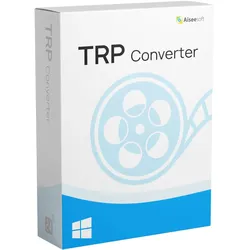
Aiseesoft TRP ConverterAiseesoft TRP Converter ist die professionelle TRP-Dateikonvertierungssoftware, die Ihnen helfen kann, TRP in jedes beliebige Video-/Audioformat zu konvertieren, das Sie benötigen. TRP-Datei-Konverter, um TRP-Datei von Ihrem HD-Setup-Box aufgezeichnet abspielbar auf dem Computer und andere Spieler für bequeme beobachten und teilen zu machen. Aiseesoft TRP Converter kann TRP in jedes häufig verwendete Videoformat umwandeln, einschließlich MP4, MKV, AVI, FLV, WMV, MOV, MPEG, usw. Darüber hinaus können Sie das Video bearbeiten, die Videoqualität verbessern und die Ausgabeeffekte mit verschiedenen Bearbeitungsfunktionen anpassen. TRP in das HD-Format konvertieren Wir alle wissen, was TRP ist und wollen TRP-Dateien ohne Qualitätsverlust abspielen. Dieser TRP-Konverter hilft Ihnen, TRP in HD-Videoformate wie HD MP4, MOV, WMV, AVI, FLV usw. zu konvertieren. Audiospur/Untertitel wählen TRP Converter bietet Optionen für Audiospur und Untertitel. So können Sie ganz einfach verschiedene Audiospuren und Untertitel auswählen oder keinen Ton und keine Untertitel auswählen, um Ihren Bedürfnissen gerecht zu werden. Video vor der Konvertierung bearbeiten Wenn Sie Ihre Videoeffekte anpassen möchten, verwenden Sie die Funktion "Bearbeiten", um Ihre Videoeffekte auf verschiedene Weise anzupassen und Ihre Filme noch persönlicher zu gestalten. Konvertieren Sie TRP-Dateien in abspielbare und bearbeitbare SD/HD-Videos Mit dem Aiseesoft TRP Converter können Sie die TRP-Datei in gängige Videoformate und HD-Videoformate umwandeln, darunter MP4, AVI, WMV, FLV, MOV, HD H.264/MPEG-4 AVC, HD MP4, HD MOV, HD AVI usw. Nach der Konvertierung kann die TRP-Datei, die mehr als einen Video- und Audiostream enthält, auf jedem Video-Player und Video-Editor abgespielt und bearbeitet werden, einschließlich iPhone, iPad, iPod, Apple TV und anderen Geräten. Einstellen von Videoeffekten für besseren Genuss dank Aiseesoft TRP Converter Neben der grundlegenden TRP-Konvertierungsfunktion kann Aiseesoft TRP Converter das TRP-Video auch bearbeiten. Es gibt einige Faktoren, die den Videoeffekt beeinflussen, darunter Helligkeit, Kontrast, Sättigung und so weiter. Alle diese Faktoren können angepasst werden. Sie können sich das Original ansehen und den Effekt gleichzeitig anpassen. So können Sie den besten Effekt erzielen. Mit der Funktion "Zuschneiden" können Sie auch die Letterbox entfernen. Um das Video unverwechselbar zu machen, erlaubt dieser TRP-Konverter, das Video mit einem Wasserzeichen in Text- oder Bildform zu versehen. Mit mehreren 3D-Modi können Sie Ihr 2D-Video in 3D umwandeln. Audio aus TRP-Video extrahieren und in gängige Audioformate konvertieren Abgesehen von der Konvertierung von TRP in viele populäre Videos, unterstützt diese TRP-Dateikonvertierungssoftware auch alle populären Audioformate, die es Ihnen ermöglichen, Audio aus TRP-Dateien zu extrahieren und in MP3, AAC, AC3, FLAC, ALAC, AIFF, WAV, WMA, M4R, M4A und andere Audioformate zu konvertieren. Wenn Sie also die Musik in Ihrem TRP-Film mögen, können Sie diesen Konverter verwenden, um den Song aus der TRP-Datei zu extrahieren und ihn dann in MP3, M4A oder ein anderes beliebtes Audioformat zu konvertieren, mit dem Sie Audio auf Ihren tragbaren Geräten wie iPhone, iPod, Zune usw. abspielen können. Aiseesoft TRP Converter besitzt eine hohe Konvertierungsgeschwindigkeit und beste Bildqualität Mit dem Aiseesoft TRP Converter müssen Sie sich keine Sorgen mehr über die Kompatibilität von TRP-Videos machen. Er konvertiert TRP-Videos mit hoher Qualität und Geschwindigkeit und ermöglicht es Ihnen, Audiospur und Untertitel zu wählen. Nach der Konvertierung können Sie Videos/Audio ohne Qualitätsverlust erhalten. Und die Bedienung ist einfach genug, Sie brauchen nur einen Klick, um TRP in andere Videos oder Audio zu ändern. Video-Vorschau Vor der Konvertierung können Sie eine Vorschau des TRP-Videos im "Vorschau"-Fenster sehen. Ausgabeeinstellungen anpassen Klicken Sie auf "Einstellungen", um Audio-/Video-Encoder, Auflösung, Rate, Bitrate, Kanäle und mehr anzupassen. Screenshot erstellen Wenn Sie das Bild, das Ihnen gefällt, speichern möchten, können Sie bei der Vorschau einen Screenshot machen. Audiospur und Untertitel auswählen Wählen Sie Audiospur oder Untertitel und keine Audiospur/keinen Untertitel. Systemvoraussetzungen für Aiseesoft TRP Converter Unterstützte Betriebssysteme: Windows 11, Windows 10, Windows 8.1, Windows 8, Windows 7, Windows Vista, Windows XP (SP2 oder höher) Prozessor: 1GHz Intel/AMD CPU oder höher RAM: 1G RAM oder mehr Unterstützte Eingangsdateiformate Video 3GP (*.3gp;*.3g2), AVI, DV-Dateien (*.dv;*.dif), Flash-Dateien (*.flv;*.swf;*.f4v), MOD, MJPEG (*.mjpg;*.mjpeg), MKV, MPEG (*.mpg;*.mpeg;*.mpeg2;*.vob;*.dat), MPEG4 (*. mp4;*.m4v), MPV, QuickTime Dateien (*.qt;*.mov), Real Media Dateien (*.rm;*.rmvb), TOD, Video Transport Stream Dateien (*.ts;*.trp;*.tp), Windows Media Dateien (*.wmv;*.asf) HD-Video MPEG2 HD-Dateien (*.mpg;*.mpeg), ...39,95 €*Versand: 0,00 €Sichere Weiterleitung zum Anbieter
-
Wie kann ich eine prproj-Datei in mp4 konvertieren, ohne einen Media Converter zu verwenden?
Um eine prproj-Datei in mp4 zu konvertieren, ohne einen Media Converter zu verwenden, kannst du die Adobe Premiere Pro Software verwenden. Öffne einfach die prproj-Datei in Premiere Pro, wähle den gewünschten Exportformat (mp4) und die Einstellungen aus und exportiere das Projekt als mp4-Datei. **
-
Ist Whey Protein tierisches Eiweiß?
Ist Whey Protein tierisches Eiweiß? Ja, Whey Protein wird aus Milch gewonnen, was ein tierisches Produkt ist. Es wird während des Käseherstellungsprozesses als Nebenprodukt gewonnen. Whey Protein enthält alle neun essentiellen Aminosäuren und ist eine beliebte Proteinquelle für Sportler und Fitness-Enthusiasten. Es ist leicht verdaulich und wird schnell vom Körper aufgenommen, was es zu einer effektiven Nahrungsquelle für den Muskelaufbau macht. Veganer und Menschen mit Laktoseintoleranz können auf pflanzliche Alternativen wie Soja-, Erbsen- oder Reisprotein zurückgreifen. **
-
Welchen Protein Shake für Muskelaufbau?
Welchen Protein Shake für Muskelaufbau empfehlen Sie? Es gibt verschiedene Arten von Proteinshakes wie Whey, Casein, Soja oder pflanzliche Proteine. Jede Art hat unterschiedliche Eigenschaften und Vorteile für den Muskelaufbau. Es ist wichtig, den richtigen Proteinshake basierend auf den individuellen Bedürfnissen, Allergien und Zielen auszuwählen. Einige Faktoren, die berücksichtigt werden sollten, sind die Proteinquelle, die Menge an Protein pro Portion, der Geschmack und die Verträglichkeit. Hast du bereits Erfahrungen mit Proteinshakes gemacht oder benötigst du weitere Informationen, um eine Entscheidung zu treffen? **
-
Gibt es einen Converter, mit dem man eine IFO-Datei in eine MP4-Datei umwandeln kann?
Ja, es gibt verschiedene Converter-Programme, mit denen man eine IFO-Datei in eine MP4-Datei umwandeln kann. Einige beliebte Optionen sind Handbrake, Freemake Video Converter und Any Video Converter. Diese Programme ermöglichen es, die IFO-Datei zu öffnen und sie in das MP4-Format zu konvertieren, das auf den meisten Geräten und Plattformen abspielbar ist. **
* Alle Preise verstehen sich inklusive der gesetzlichen Mehrwertsteuer und ggf. zuzüglich Versandkosten. Die Angebotsinformationen basieren auf den Angaben des jeweiligen Shops und werden über automatisierte Prozesse aktualisiert. Eine Aktualisierung in Echtzeit findet nicht statt, so dass es im Einzelfall zu Abweichungen kommen kann. ** Hinweis: Teile dieses Inhalts wurden von KI erstellt.